
如何开发 PWA 本地应用
要做的成品是 番茄农场 PWA:用户可以开始番茄钟、获得积分、种植作物,并把它安装到电脑或手机桌面。断网后,已经缓存的页面和本机数据仍然可以使用。
PWA 适合轻量工具、门店表单、活动应用、内部门户和离线采集页面。它仍然是网站,不等于所有系统能力都和原生 App 一样。
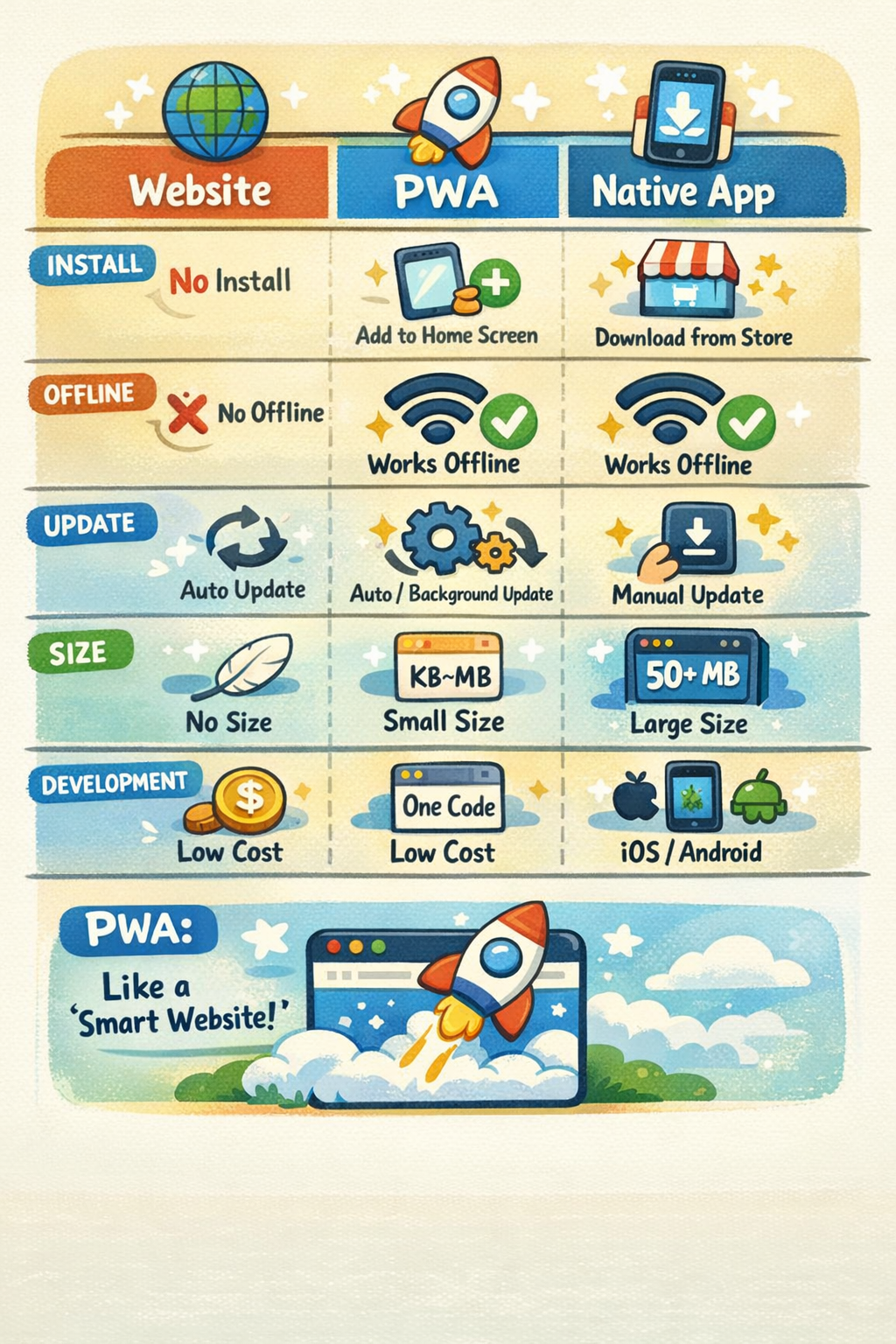
别人把 PWA 做成了什么
PWA 这个名字听起来像一种新的 App,其实它首先还是网页。用户可以先点开链接,用过以后再决定要不要安装到桌面;开发团队仍然用 HTML、CSS 和 JavaScript 维护同一套前端。
这套做法最适合这样的产品:用户想马上打开,网络偶尔会断,又没有必要为了一个轻量功能先安装几十兆的客户端。
Starbucks:先点单,不先装 App
Starbucks 把点单、菜单、会员入口和门店选择放进了 PWA。用户在手机浏览器里就能打开,也可以把它加到主屏幕。下面这张真实界面里,地址栏显示的是网页地址,底部已经出现“添加到主屏幕”的入口。
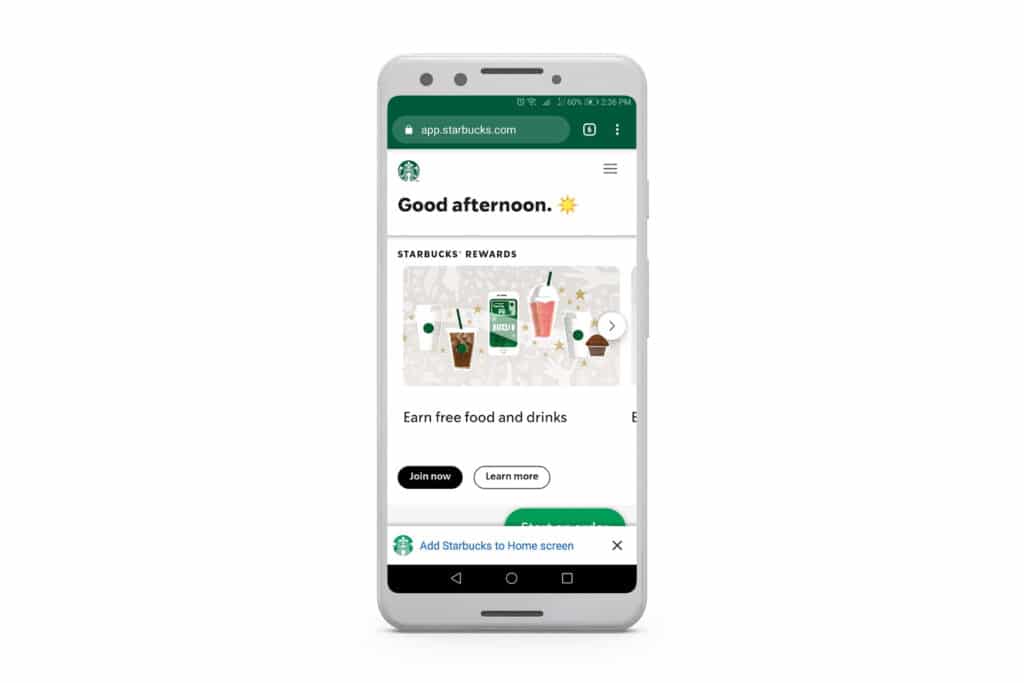
它适合咖啡点单,是因为用户的目标很短:看菜单、选门店、下单,然后离开。菜单和购物车可以尽量在弱网时继续使用,真正提交订单和付款时再明确要求联网。
Microsoft 的 PWA 企业案例汇总也把 Starbucks 列为代表案例。界面图来自 MobiLoud 的 PWA 案例整理。
这种思路也常见于门店会员中心、预约排队、活动签到和临时服务页:先让用户完成眼前的事,再考虑是否长期安装。
Pinterest:网页也能成为桌面应用
Pinterest 的情况不一样。它本来就有成熟的网站,希望 Windows 用户能从开始菜单和任务栏直接打开,同时继续复用网页团队已经维护的功能。
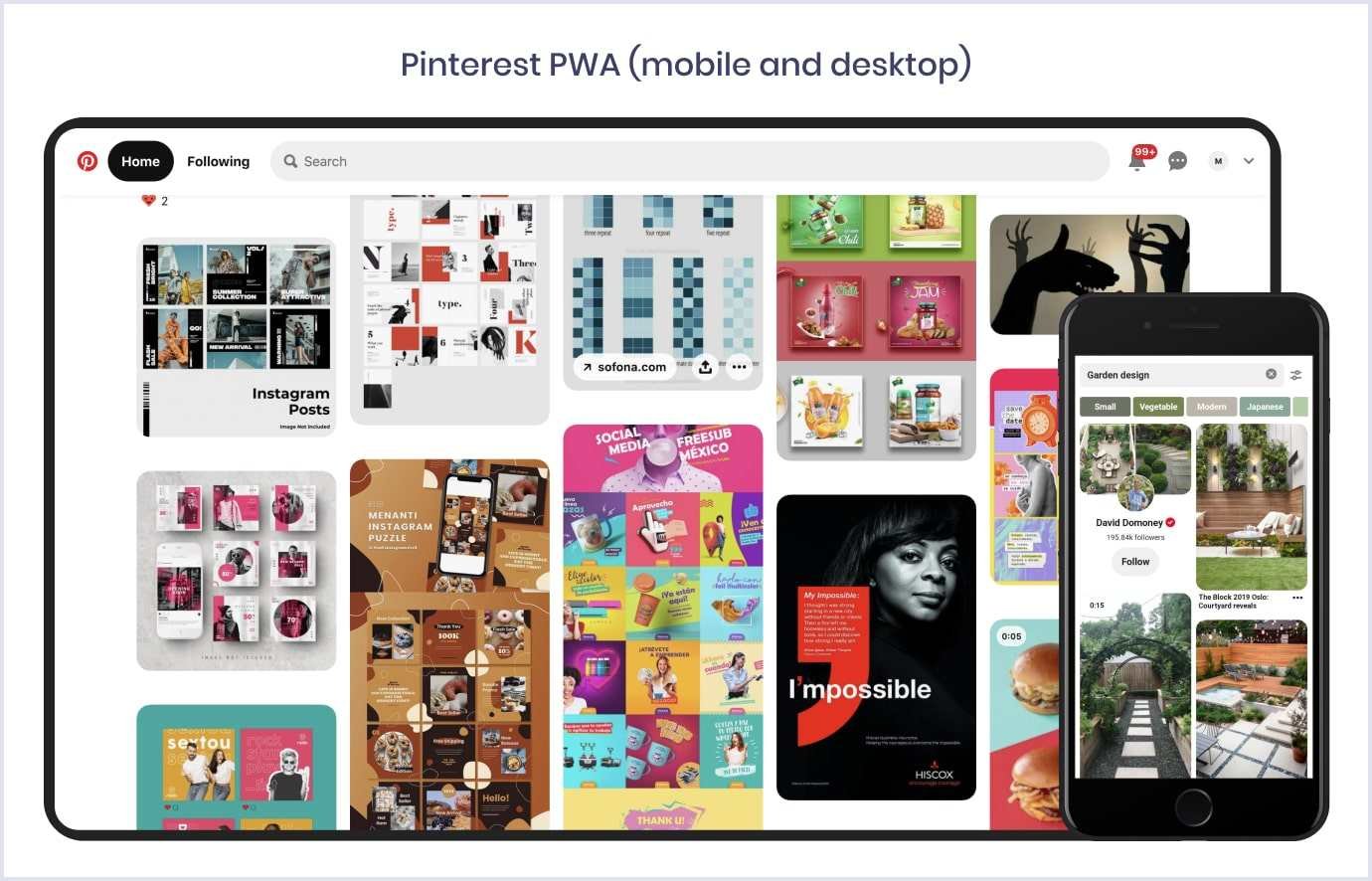
Pinterest 工程团队在发布 Windows 应用时明确说明,这个应用建立在 PWA 之上,并使用 Manifest、Service Worker、缓存和通知能力。这样既保留了熟悉的网页体验,也能进入 Microsoft Store,像普通桌面应用一样启动。界面图来自 Codica 的 PWA 产品展示。
这类方案适合内容平台、知识库、报表中心和内部工作台:主体本来就是网页,桌面端需要的是独立窗口、固定入口和通知,不是重新做一套完全不同的客户端。
PWABuilder:把现有网站检查并打包
微软还做了一个真实工具 PWABuilder。输入网站地址后,它会检查 Manifest、Service Worker、安全配置和应用信息,告诉你还缺什么。
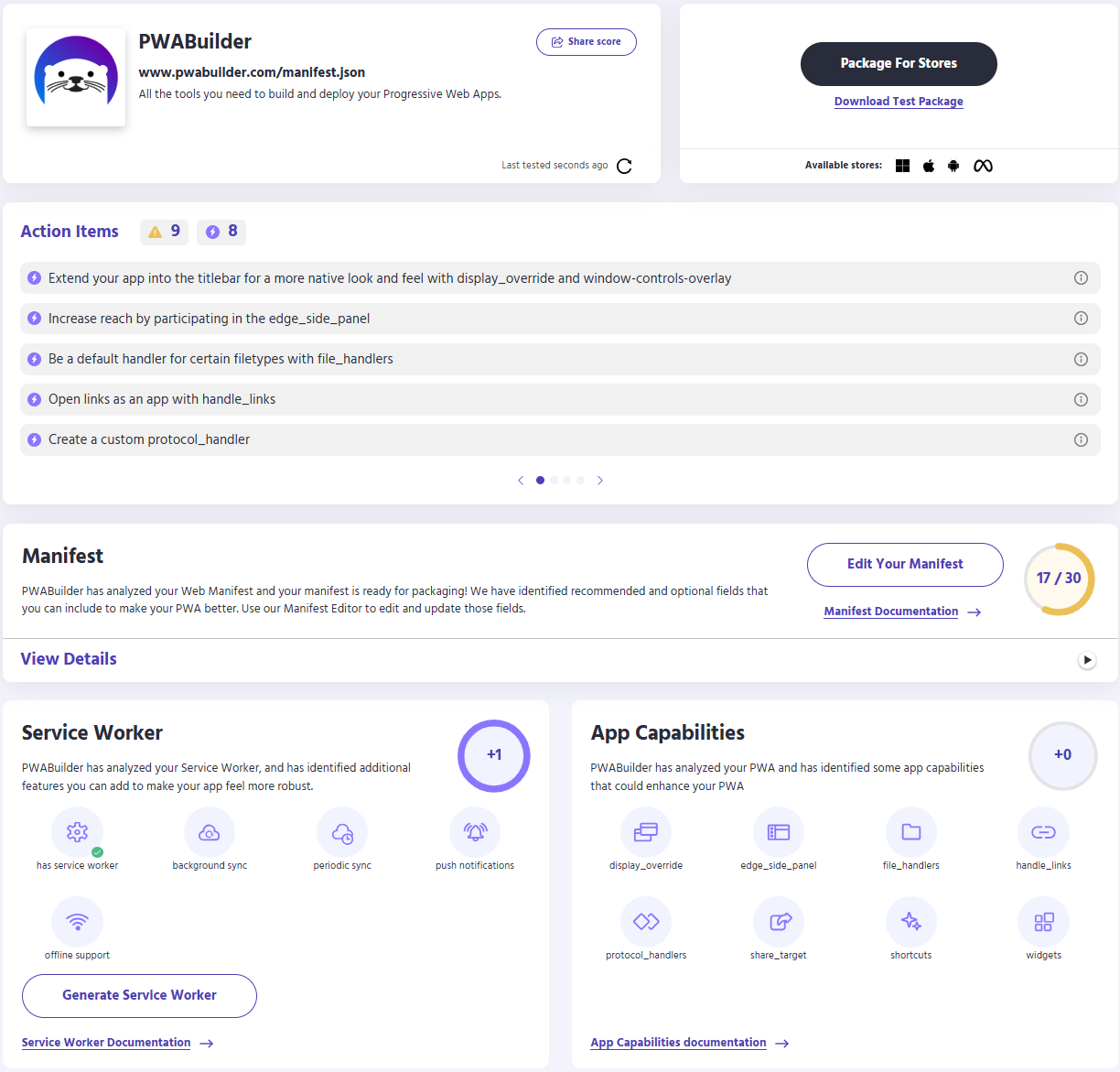
报告通过以后,还可以继续生成不同应用商店需要的包。它不是把任何网站一键变成优秀 App,而是把“检查配置、补资料、生成商店包”这段重复工作做成了工具。微软官方的 PWA 打包说明给出了完整流程。
Power Pages:企业门户也可以装到桌面
PWA 也不只用来做面向消费者的产品。Microsoft Power Pages 可以把客户门户或内部站点安装到手机和电脑,还能让选定的页面在离线时只读打开。
不过,这不代表整套企业系统都被装进了手机。Power Pages 的官方说明专门提到,表单提交和实时查询仍然会受到网络状态与数据规则的限制。哪些内容可以离线看,哪些操作必须联网,要在开发前分清楚。
看完这些例子,再判断自己的项目就容易多了。可以先问三件事:用户是不是经常从链接进入?断网时,有没有一小部分功能仍然值得继续使用?团队是不是希望网页、手机和桌面共用主要代码?如果答案大多是“是”,就值得考虑 PWA。
番茄农场正好符合这些条件:打开链接就能用,断网后计时和本机农场仍然有用,安装到桌面时也不需要再维护另一套客户端。先从普通网页、安装信息和离线缓存之间的关系看起。
1. 先看懂 PWA 的结构
PWA 不是一种新的编程语言,也不是把网页套进一个安装包就结束了。它仍然从普通网页开始,再由 Manifest 告诉系统“安装后叫什么、用哪个图标”,由 Service Worker 处理缓存和离线访问。
图里的四部分各管一件事:
- 网页负责用户真正看到和操作的界面;
- Manifest 保存应用名称、图标和启动方式;
- Service Worker 缓存页面外壳和必要资源,让它在断网时还能打开;
- IndexedDB 或 localStorage 保存当前设备的数据,需要登录和跨设备同步时才接后端。
这一版先不做账号和云同步,只把网页、安装、离线缓存和本机数据跑通。知道每一部分负责什么以后,就可以从一个普通的 React 页面开始了。
2. 创建 React 项目
确认已经安装当前 LTS 版本的 Node.js,再新建空目录:
请在当前目录创建 React、TypeScript 和 Vite 项目,名称 tomato-farm-pwa。完成后告诉我怎样启动空白页面。
安装依赖并启动开发服务器。看到 Vite 默认页,终端没有红色错误,说明基础环境正常。
3. 增加 PWA 配置
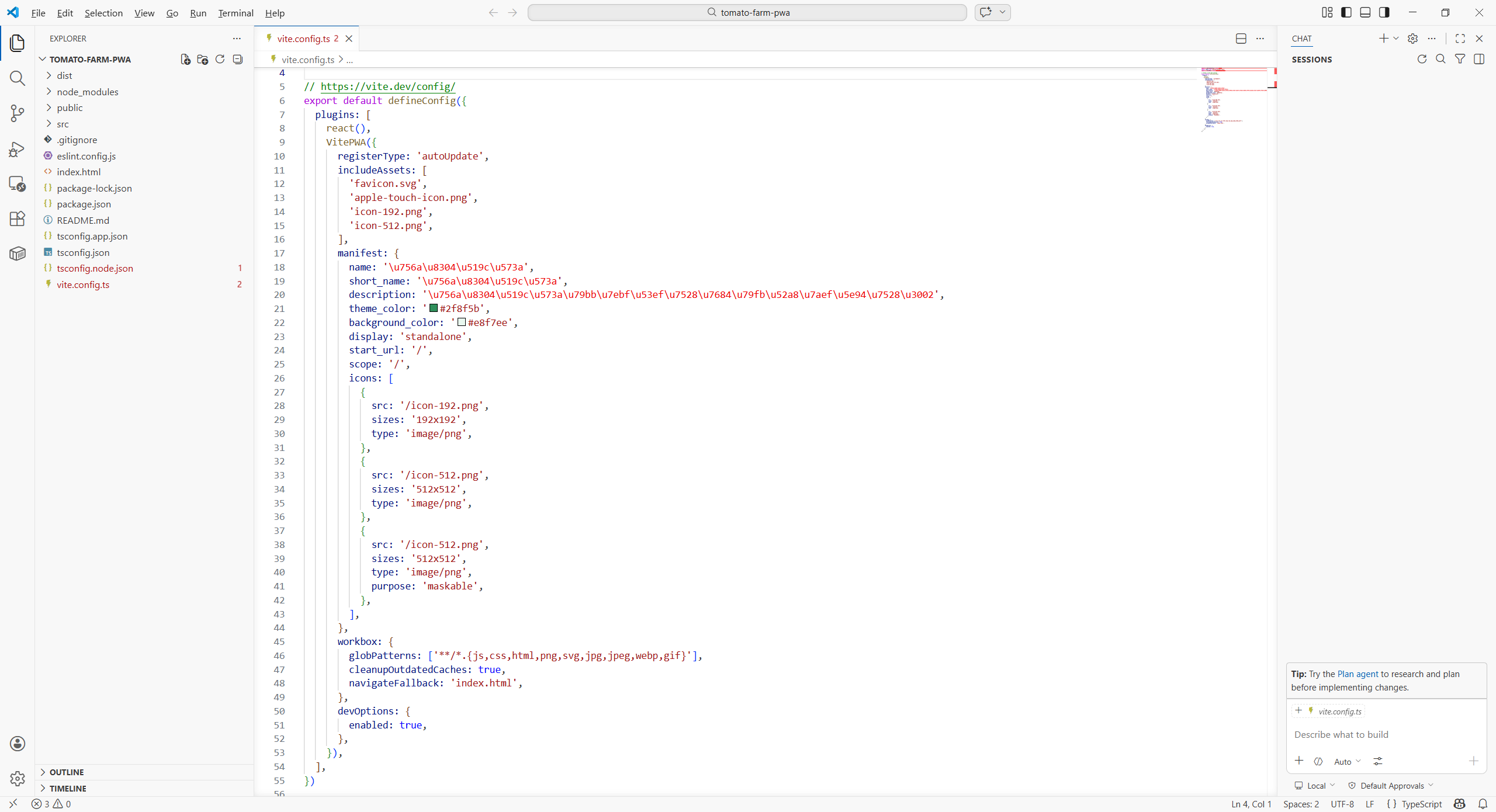
请给当前 Vite 项目增加 PWA。配置应用名称、主题色、192 和 512 图标,并让生产构建注册 Service Worker。
准备两张正方形图标,放进公开资源目录。


开发服务器里不一定能完整表现生产 Service Worker。先确认配置能编译,离线测试放到生产预览阶段。
4. 做出第一版番茄农场
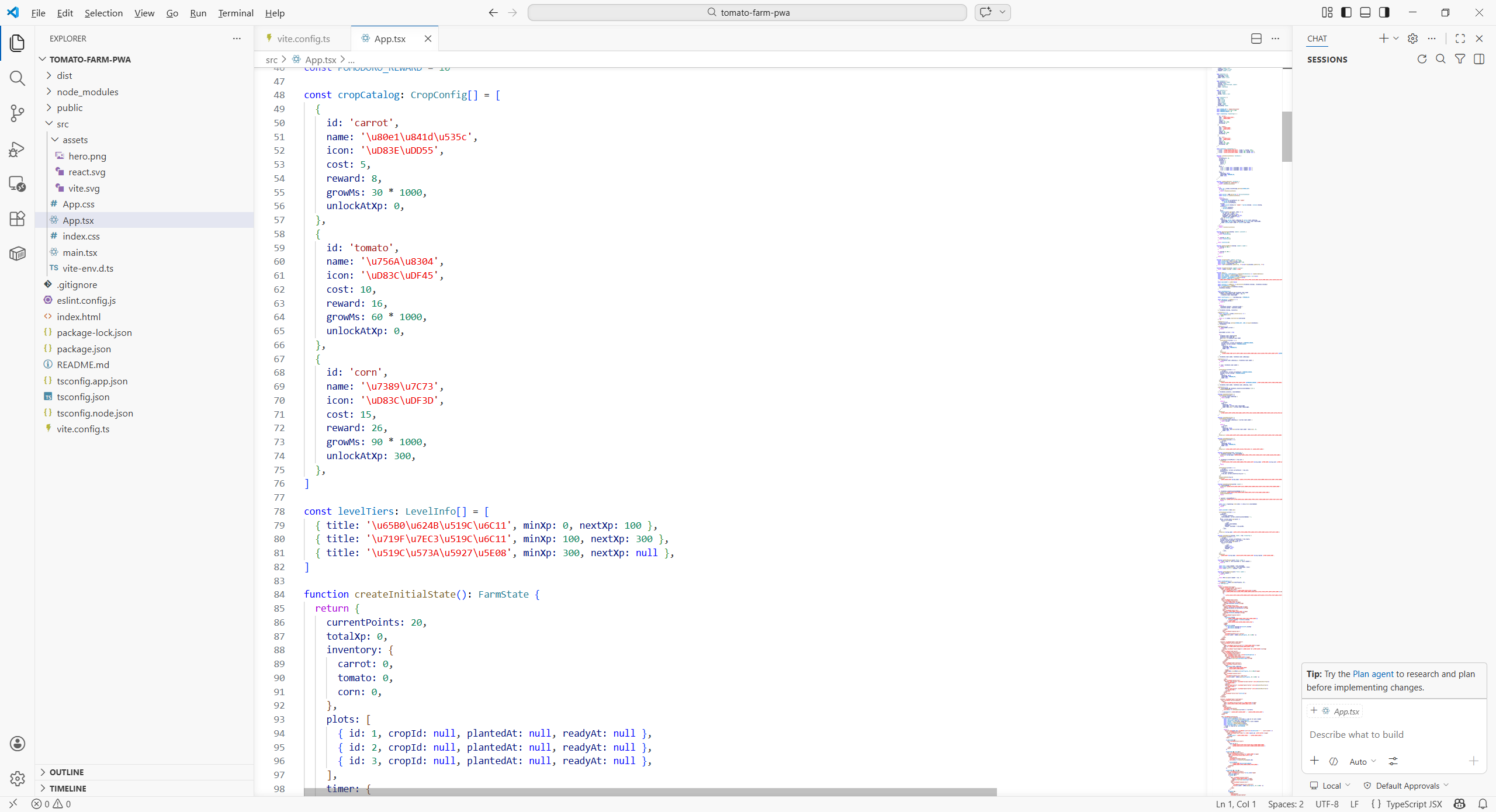
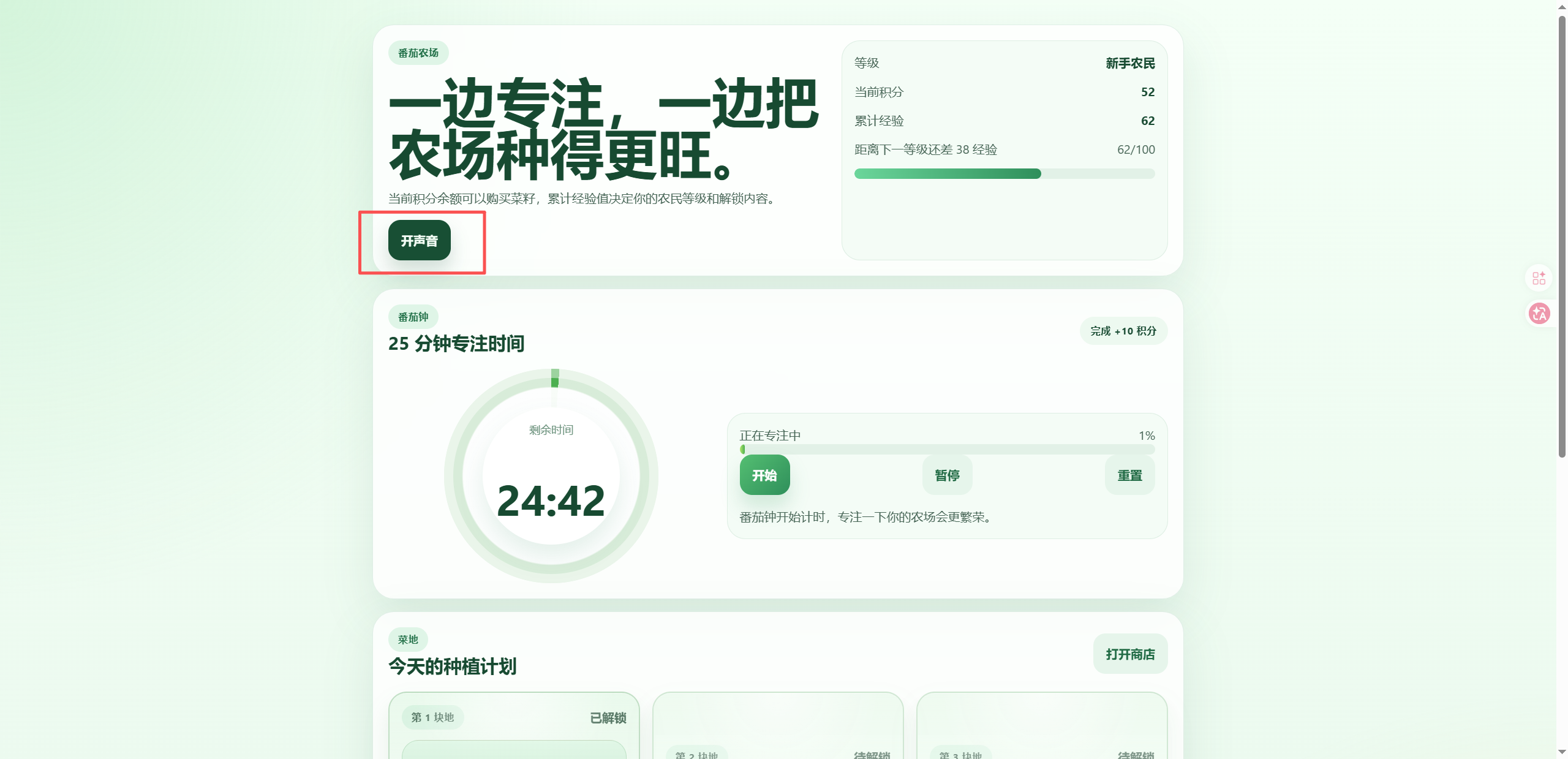
请把首页改成番茄农场。包含 25 分钟计时器、积分、三块菜地和种子商店;先用本机数据,不做登录和云同步。
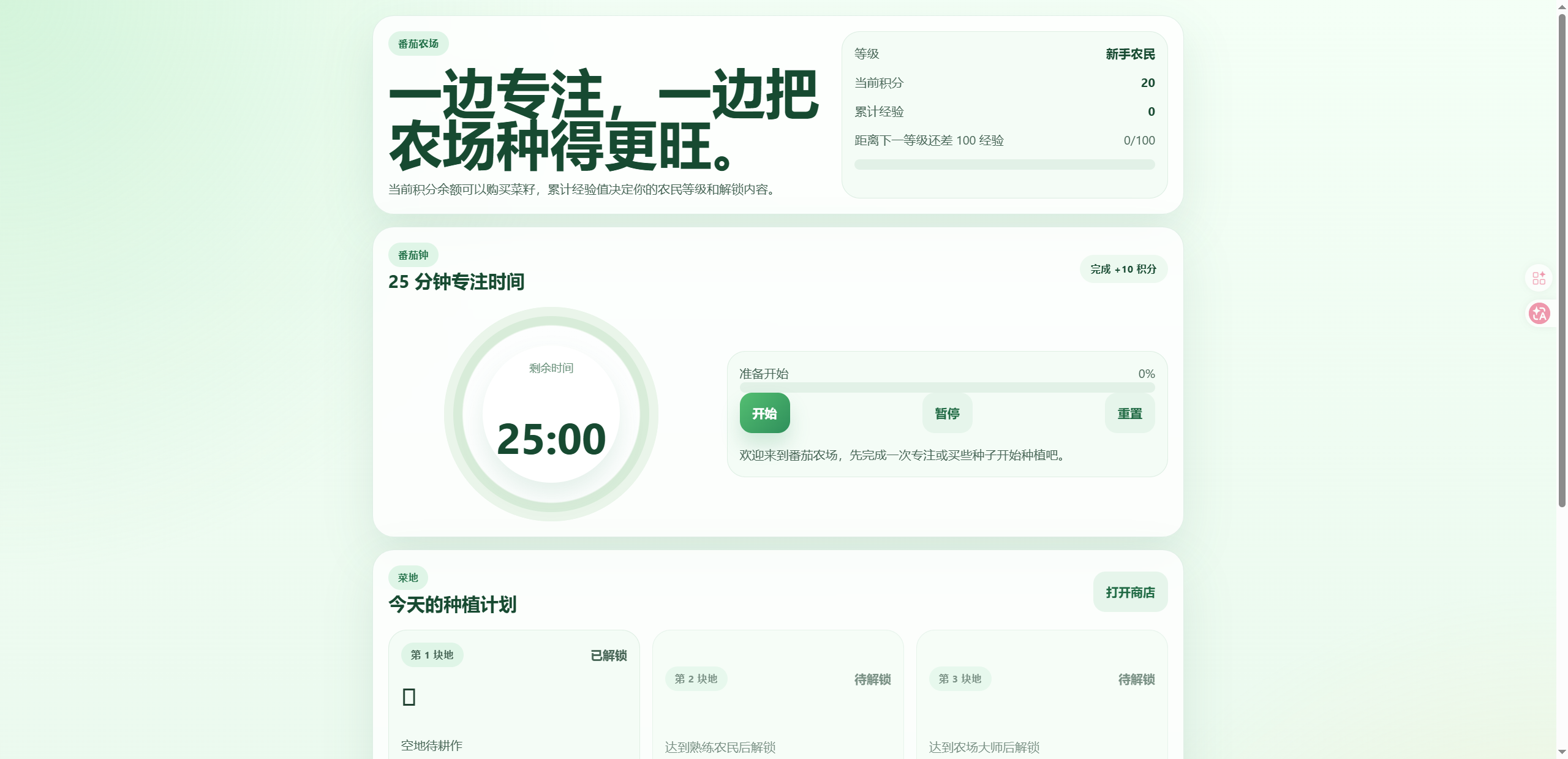
运行后应看到计时器、积分、菜地和商店。
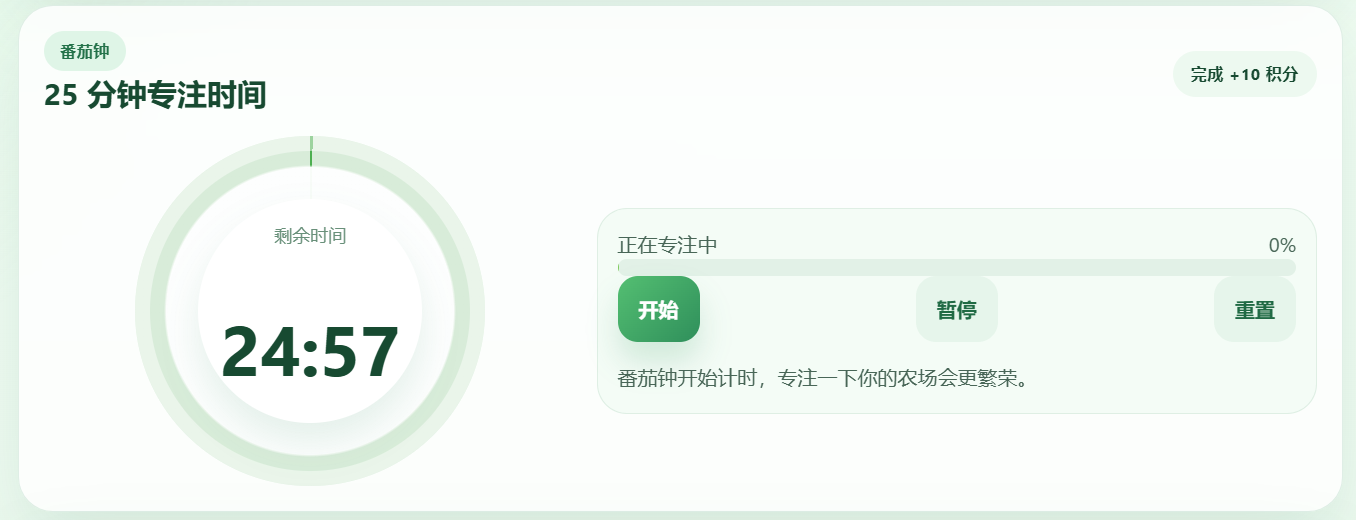
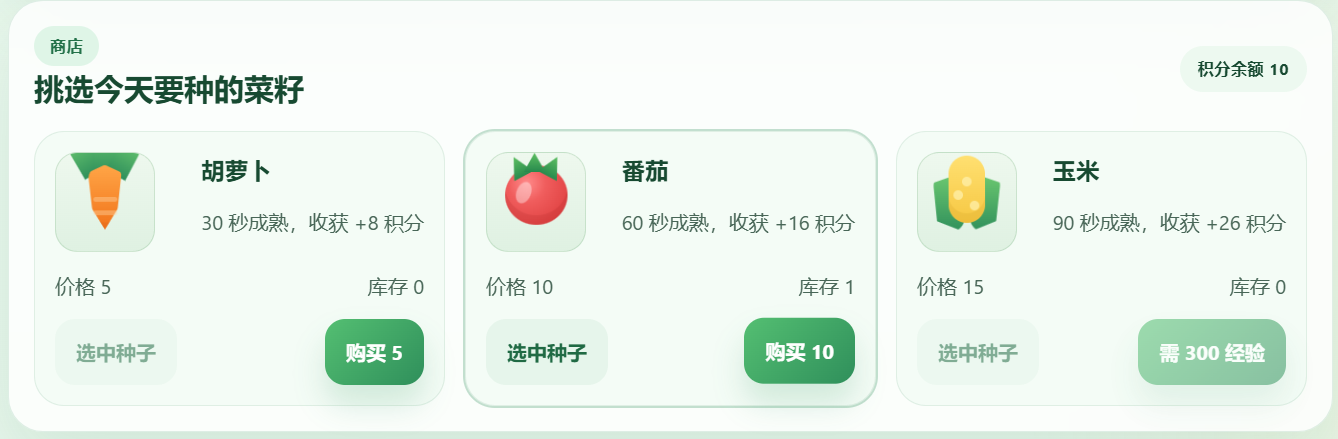
不要为了测试等 25 分钟。增加仅在开发环境可见的“立即完成一次”按钮,生产构建不显示。
请增加开发测试按钮,让我立即完成一次番茄钟。它只在开发环境出现。
5. 增加作物状态
请给作物增加幼苗、生长和成熟三种状态。收获后增加积分,并阻止同一块地重复种植。
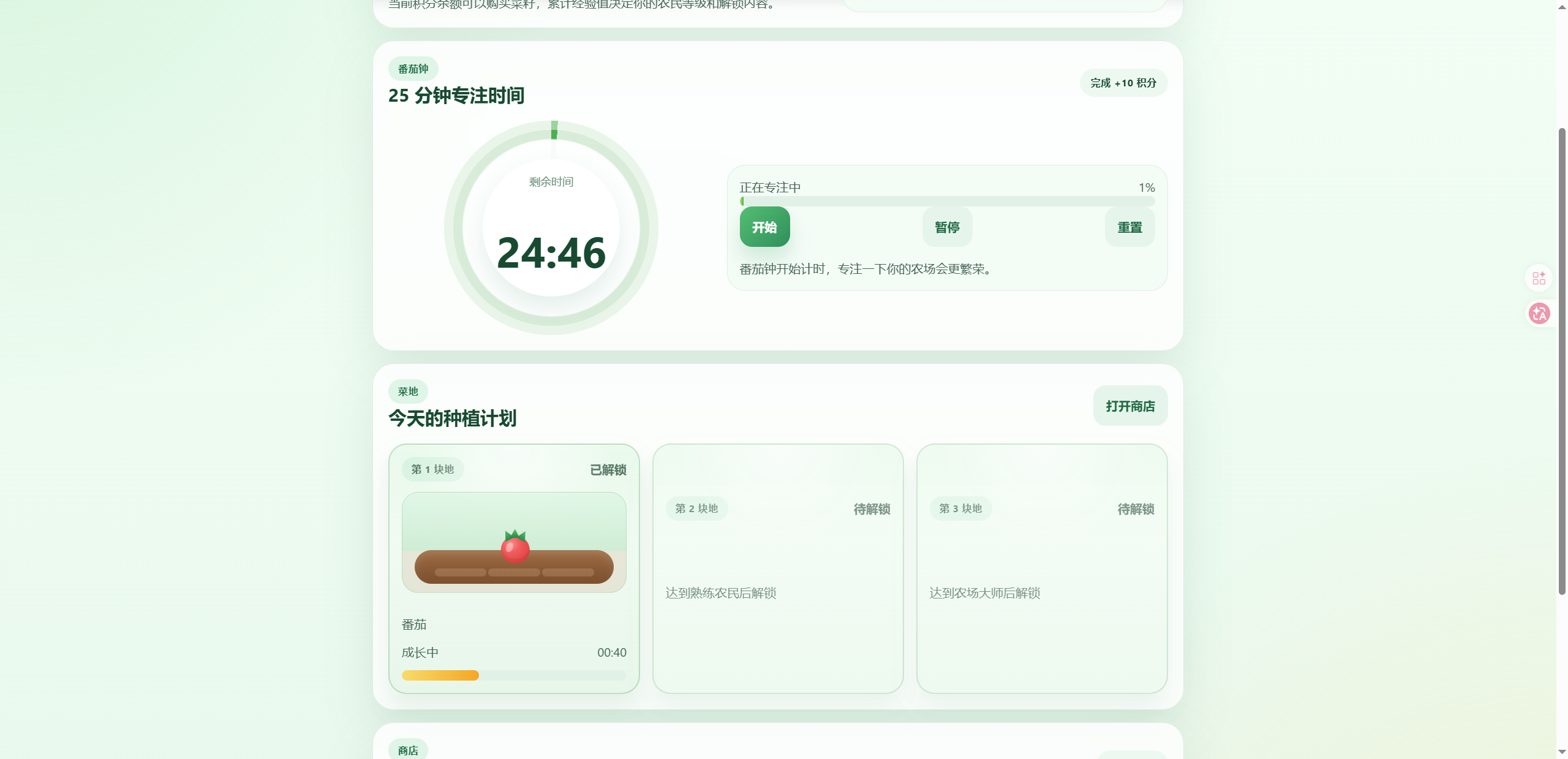
验证:积分不足不能购买;空地才能种植;未成熟不能收获;收获后积分只增加一次。
需要动效时只补一件事:
请给种植和收获增加轻微动画,并尊重系统的“减少动态效果”设置。
6. 保存本机数据
请把积分、菜地和计时状态保存在本机。刷新和关闭页面后可以恢复,并增加导出和导入备份。
先不要急着接云端。按顺序测试:
- 修改积分和菜地状态。
- 刷新页面,确认数据还在。
- 关闭浏览器再打开,确认仍能恢复。
- 导出备份。
- 清空本机数据,再导入备份。
导入文件必须校验格式和版本,覆盖数据前要再次确认。
7. 构建并预览生产版本
执行:
npm run build
npm run preview
打开终端给出的本地预览地址。开发者工具的 Application 面板中应能看到 Manifest 和已注册的 Service Worker。
构建失败时:
PWA 生产构建失败,错误是【粘贴错误】。请只修复 Manifest、图标或 Service Worker 配置。
8. 测试安装
支持安装的桌面浏览器可能在地址栏或菜单里显示“安装应用”。安装入口由浏览器、系统和站点状态共同决定,不要只检查某一个图标。
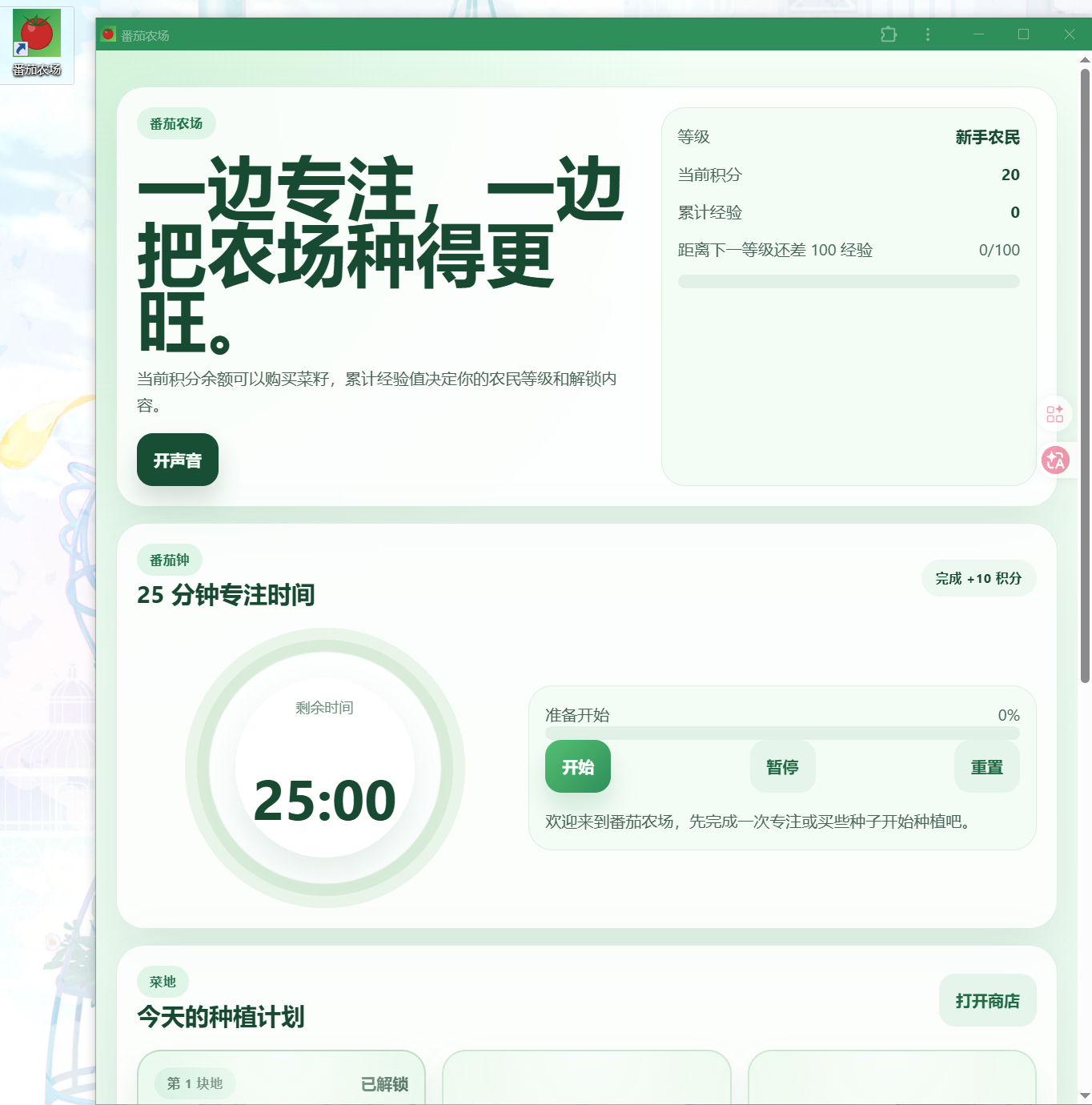
安装后从系统应用列表启动,确认它以独立窗口打开,名称和图标正确。
9. 测试离线
先在线打开一次生产预览,让 Service Worker 完成缓存。然后在开发者工具 Network 面板切换 Offline,再刷新。
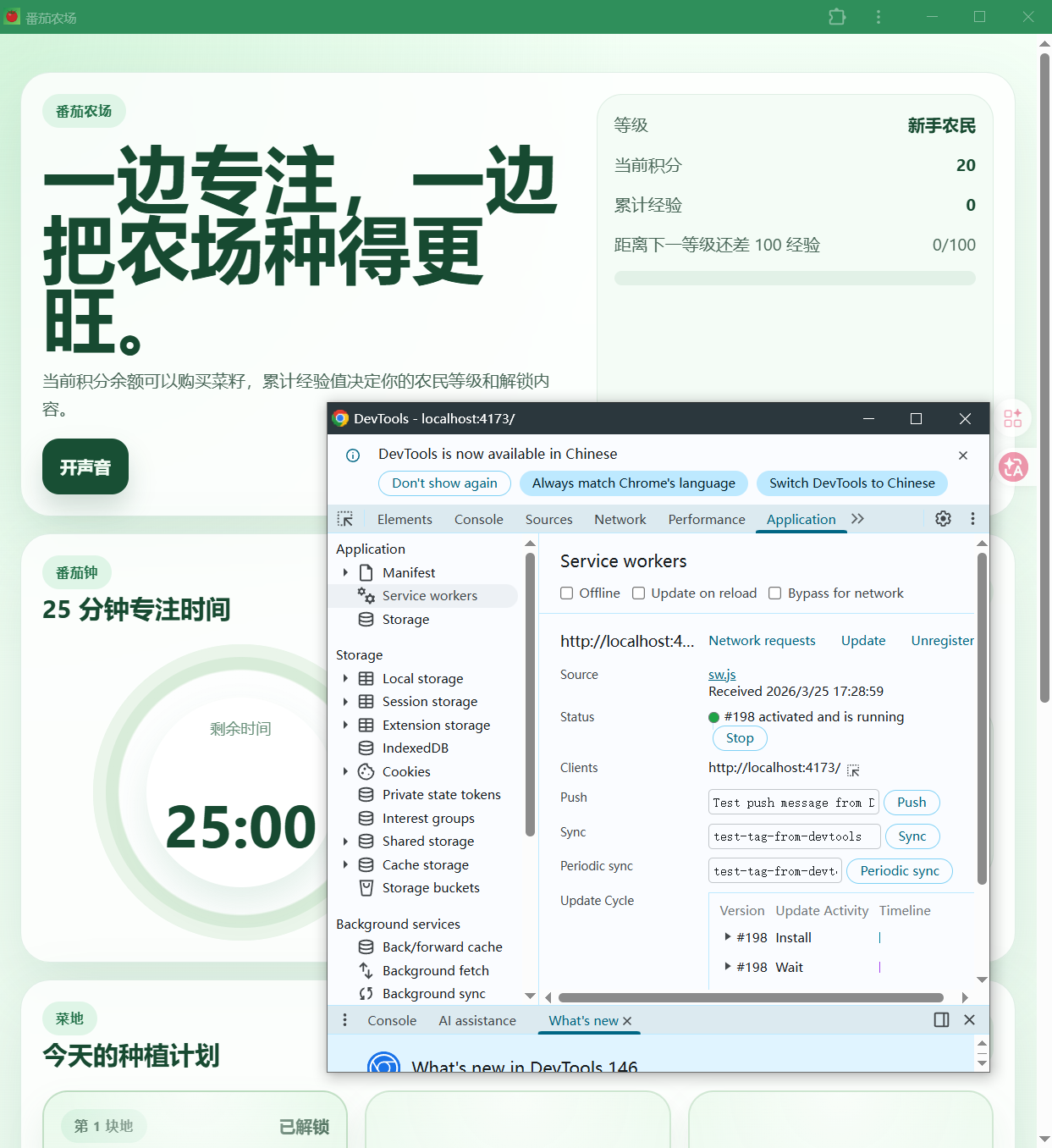
成功标准:
- 页面能打开;
- 已缓存的图标和样式存在;
- 计时器和本机数据仍能使用;
- 需要网络的操作明确显示离线;
- 恢复网络后不会重复提交。
不要只关闭 Wi-Fi后看一眼首页。至少刷新、修改一条数据、关闭再打开一次。
10. 可选:增加账号和同步
如果要跨设备同步,需要后端账号、数据权限和冲突处理。把 localStorage 换成云数据库,并不会自动解决这些问题。
请为现有 PWA 设计登录和跨设备同步。先说明数据表、用户权限、离线队列和冲突规则,不要直接修改代码。
方案确认后,再逐步实现:
请先完成登录和“只读自己的数据”,不要做实时同步。完成后告诉我怎么用两个账号测试。
确认账号隔离以后,再增加离线队列和同步。服务端规则必须保证用户只能读写自己的农场。
本机数据、服务端数据和待同步队列要分别显示状态;不能声称“数据永不丢失”,而应提供备份、失败提示和恢复办法。
11. 部署到 HTTPS
Service Worker 在生产环境需要安全上下文,常见托管平台会提供 HTTPS。选择团队正在使用的平台,连接仓库并设置构建命令 npm run build、输出目录 dist。
部署完成后,用线上地址重新测试 Manifest、Service Worker、安装和离线模式。本地预览通过,不代表线上路径配置一定正确。
线上页面能打开,但 PWA 没有安装入口。请检查 HTTPS、Manifest、图标路径和 Service Worker 范围,只修复部署配置。
12. 在手机安装
在 Android 浏览器中打开 HTTPS 地址,从浏览器菜单选择“安装应用”或“添加到主屏幕”。不同品牌菜单文字可能不同。
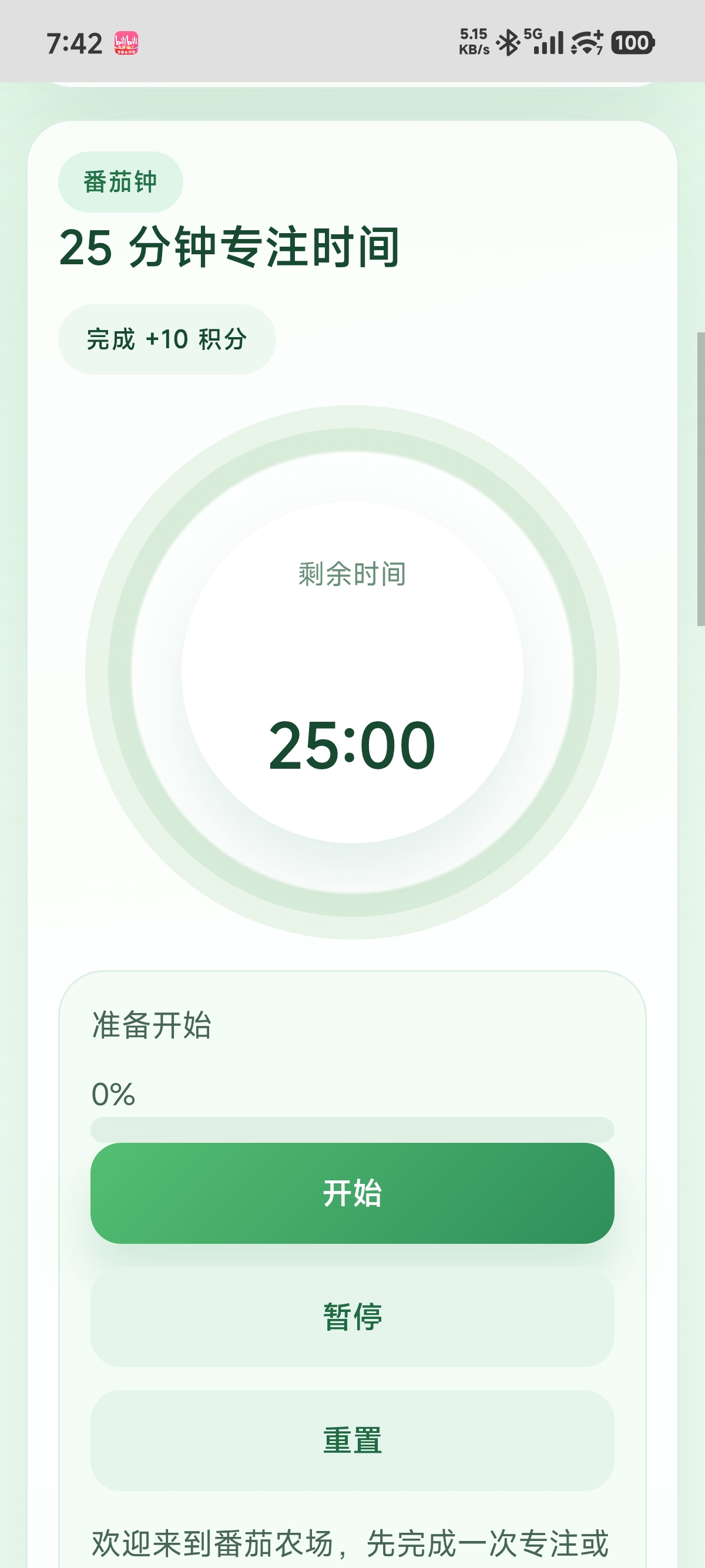
在 iPhone 上打开页面,通过浏览器分享菜单选择“添加到主屏幕”。系统和浏览器版本会影响入口位置,以当前界面为准。
安装后测试锁屏、切后台、断网、重新联网和清理浏览器数据后的表现。
13. 使用 Lighthouse
打开 Chrome DevTools 的 Lighthouse,检查性能、可访问性和最佳实践。新版 Lighthouse 的分类可能调整,不要把“PWA 必须满分”当成验收条件。
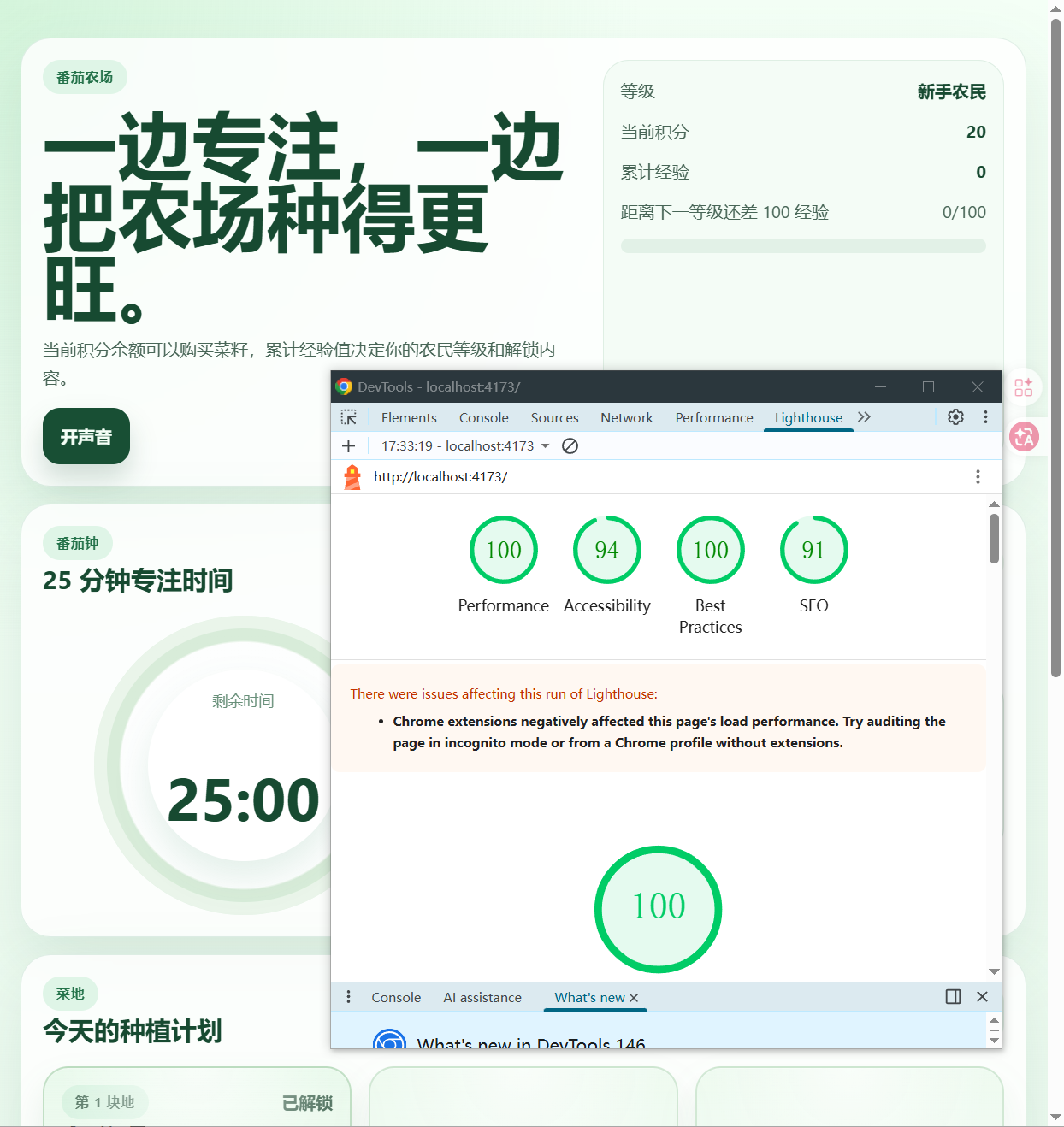
重点修复会影响真实用户的问题:图标缺失、离线白屏、按钮不可访问、资源过大和首屏加载慢。
14. 把番茄农场真正装起来
做到这里,就别只在开发页面里看它了。打开部署后的 HTTPS 地址,把番茄农场安装到电脑或手机桌面,再像普通用户一样从图标启动。种下一株作物,关掉网络,刷新页面,然后重新打开应用:页面没有白屏,计时和农场还在,才说明安装、缓存和本机数据真的连起来了。
如果你后来增加了云同步,还要再用两个账号试一次。两个账号应该各自看到自己的农场;断网时产生的修改,也要在恢复网络后给出明确结果。这个测试比 Lighthouse 上的一排绿色分数更重要。
这次做的虽然是番茄农场,换成巡店记录、活动签到、门店表单或内部工具,做法并没有太大变化:先让网页正常使用,再补安装和离线,最后才考虑账号与跨设备同步。PWA 的价值也正在这里——不用先做一套庞大的客户端,就能让一个网页更像用户随手可用的应用。